Aloittaminen ja Pikapisteytys
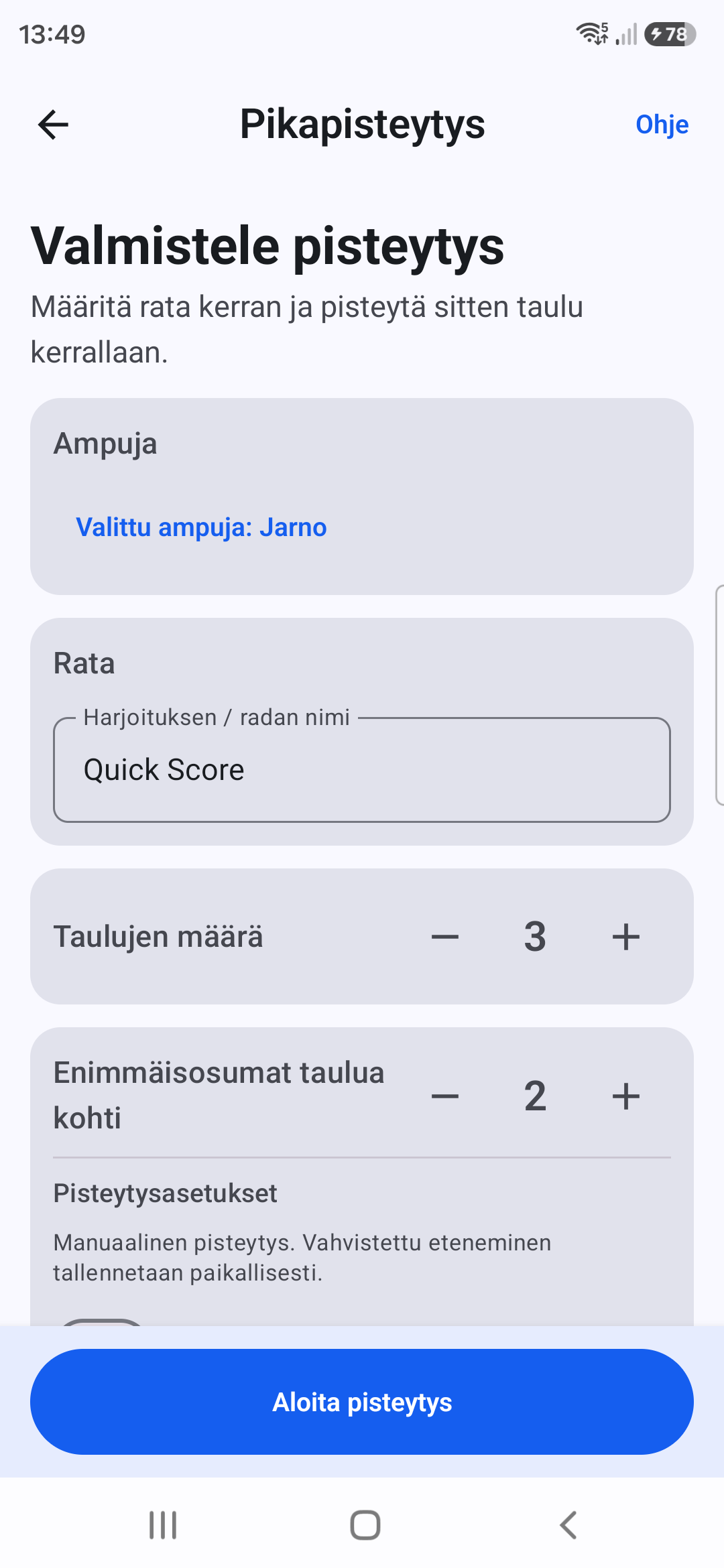
Pikapisteytys kirjaa yhden ampujan tuloksen. Määritä rata kerran, syötä kulunut aika ja pisteytä taulut järjestyksessä.
Toimi näin
- Avaa Targune ja valitse Pikapisteytys.
- Valitse omistaja tai aktiivinen vierasampuja.
- Anna radan nimi, taulujen määrä ja enimmäisosumat taulua kohti. Ota harjoitusmuistiinpano käyttöön vain, jos haluat sen tuloksen yhteyteen.
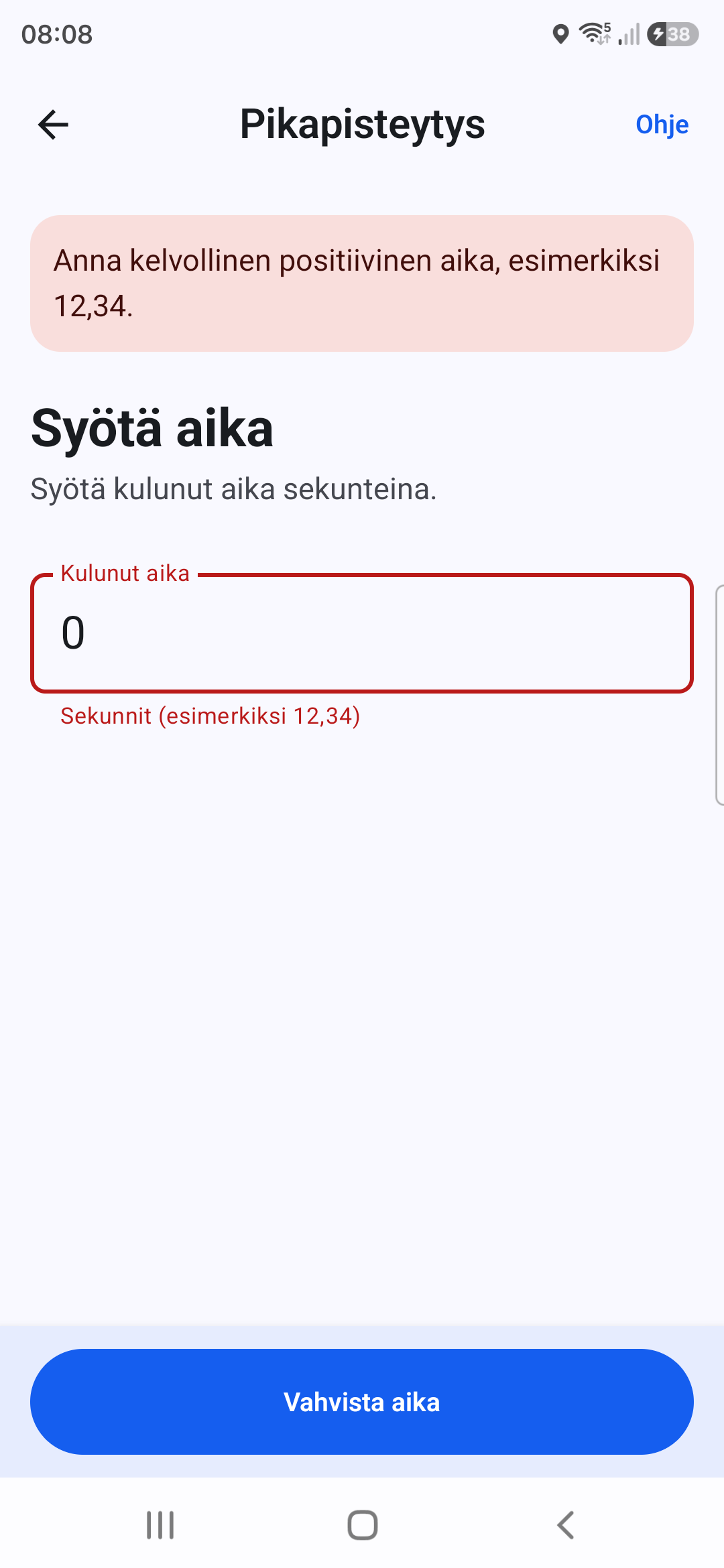
- Valitse Aloita pisteytys, anna positiivinen aika sekunteina ja vahvista aika ennen taulua 1.
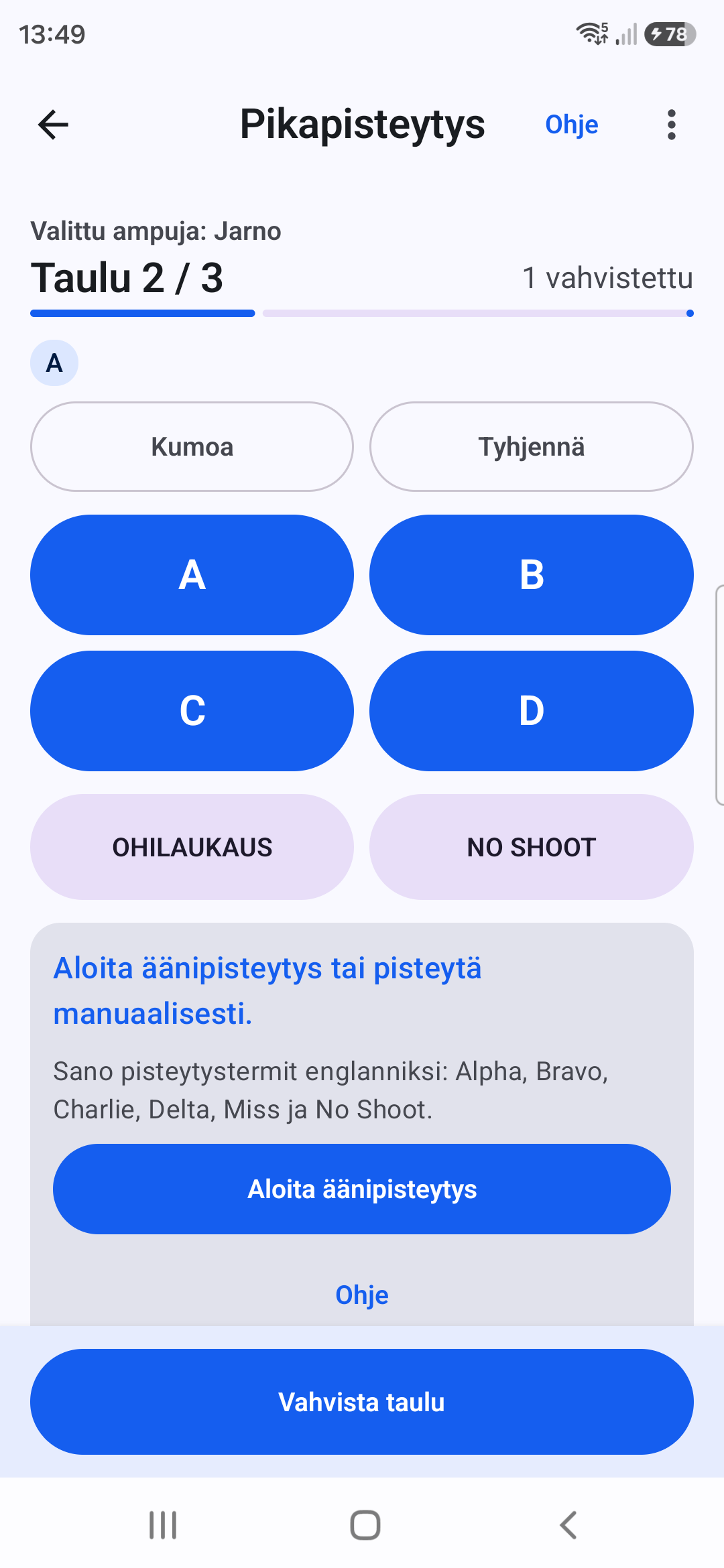
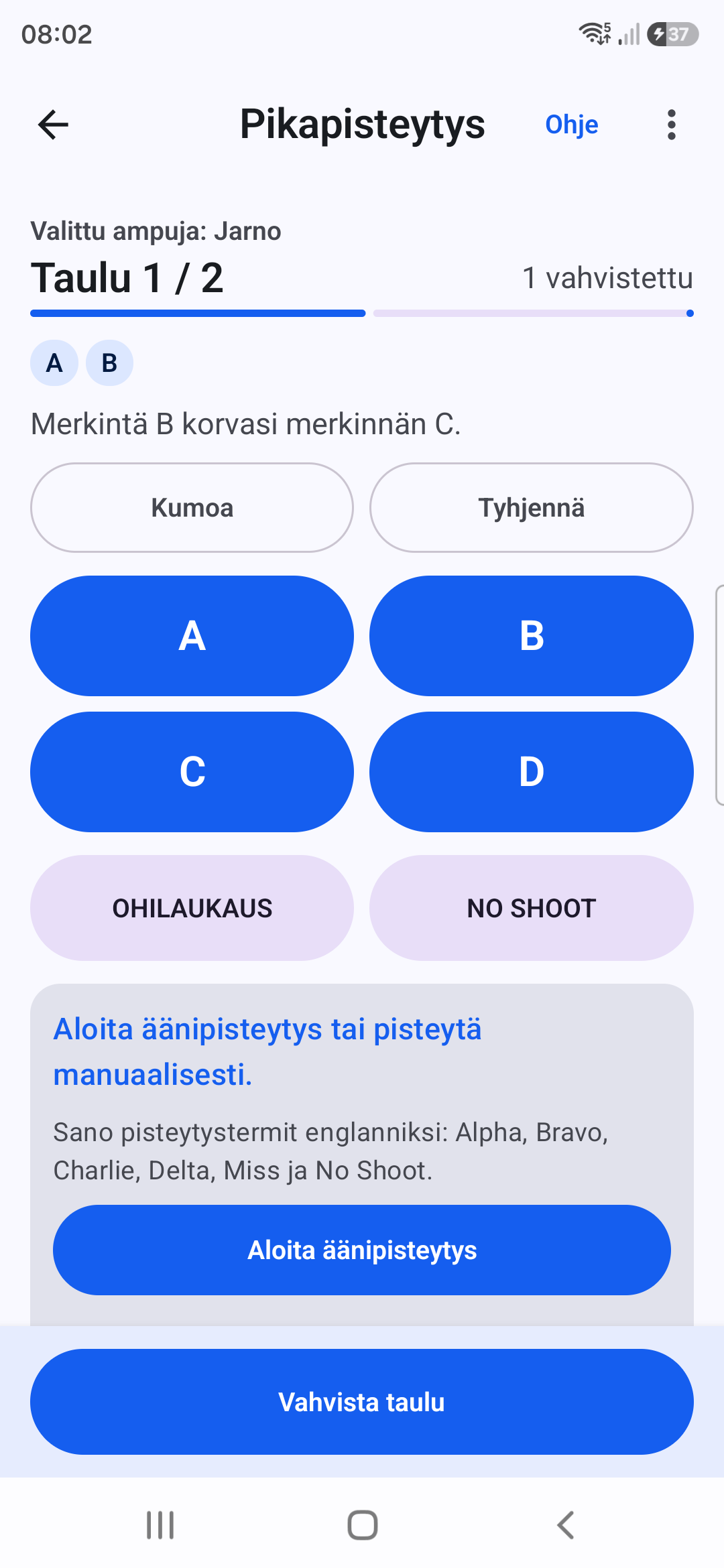
- Syötä jokainen ilmoitettu A, B, C, D, MISS tai NO SHOOT, tarkista näkyvä syöte ja valitse Vahvista taulu.
Pidä mielessä
- Kumoa poistaa viimeisen vahvistamattoman syötteen.
- Tyhjennä poistaa taulun nykyisen vahvistamattoman syötteen.
- Lisätoiminnoista avautuvat Tarkista taulut, Keskeytä ja Peruuta.
Äänipisteytys
Äänipisteytys on valinnainen avustava syöttötapa. Tunnistus toimii paikallisesti, odottaa englanninkielistä pisteytyssanastoa ja muodostaa tarkistettavan ehdotuksen.
Toimi näin
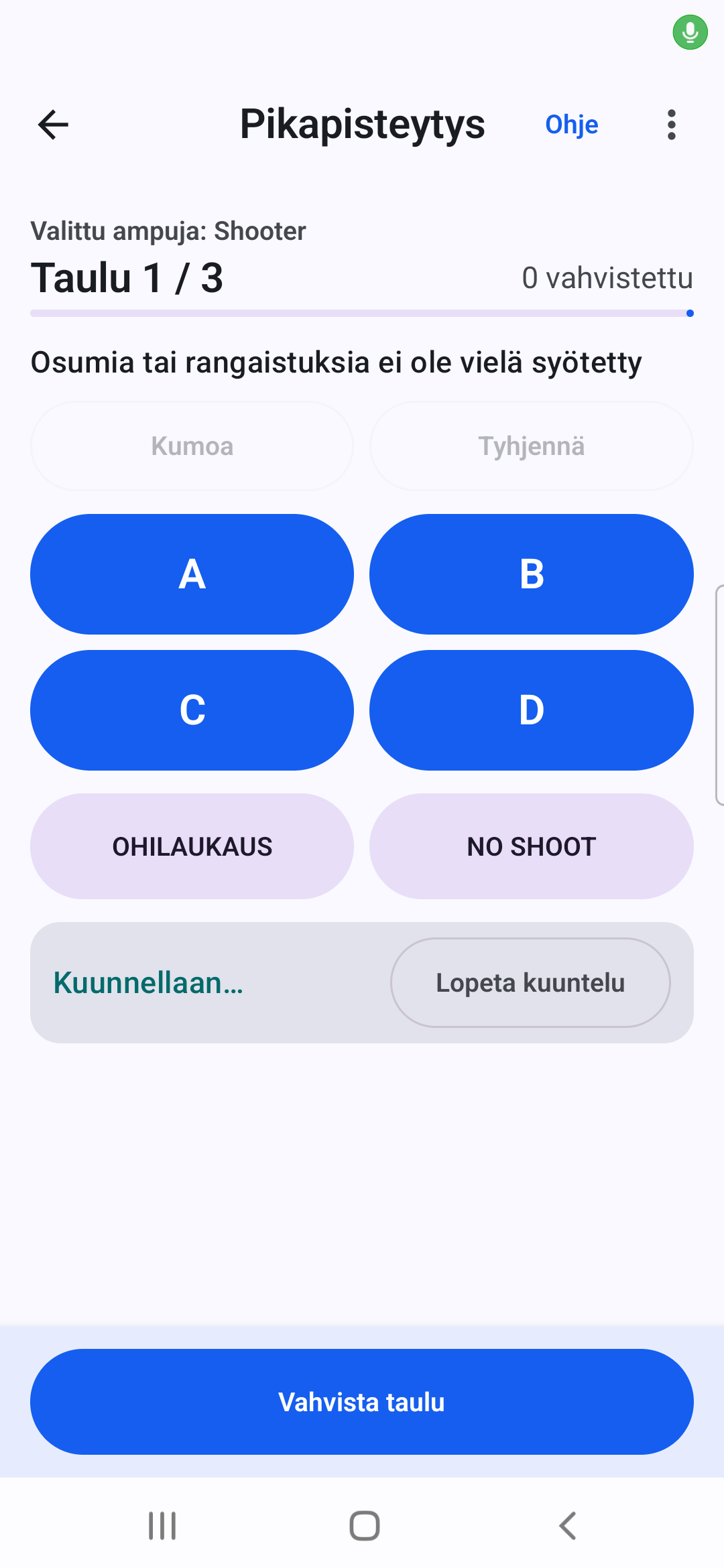
- Valitse aktiivisella taululla Aloita äänipisteytys ja myönnä mikrofonin käyttöoikeus, jos Android pyytää sitä.
- Odota kehotetta ja sano esimerkiksi Alpha, Bravo, Charlie, Delta, Miss tai No Shoot. Tuettuja määriä ovat one–six, double ja triple.
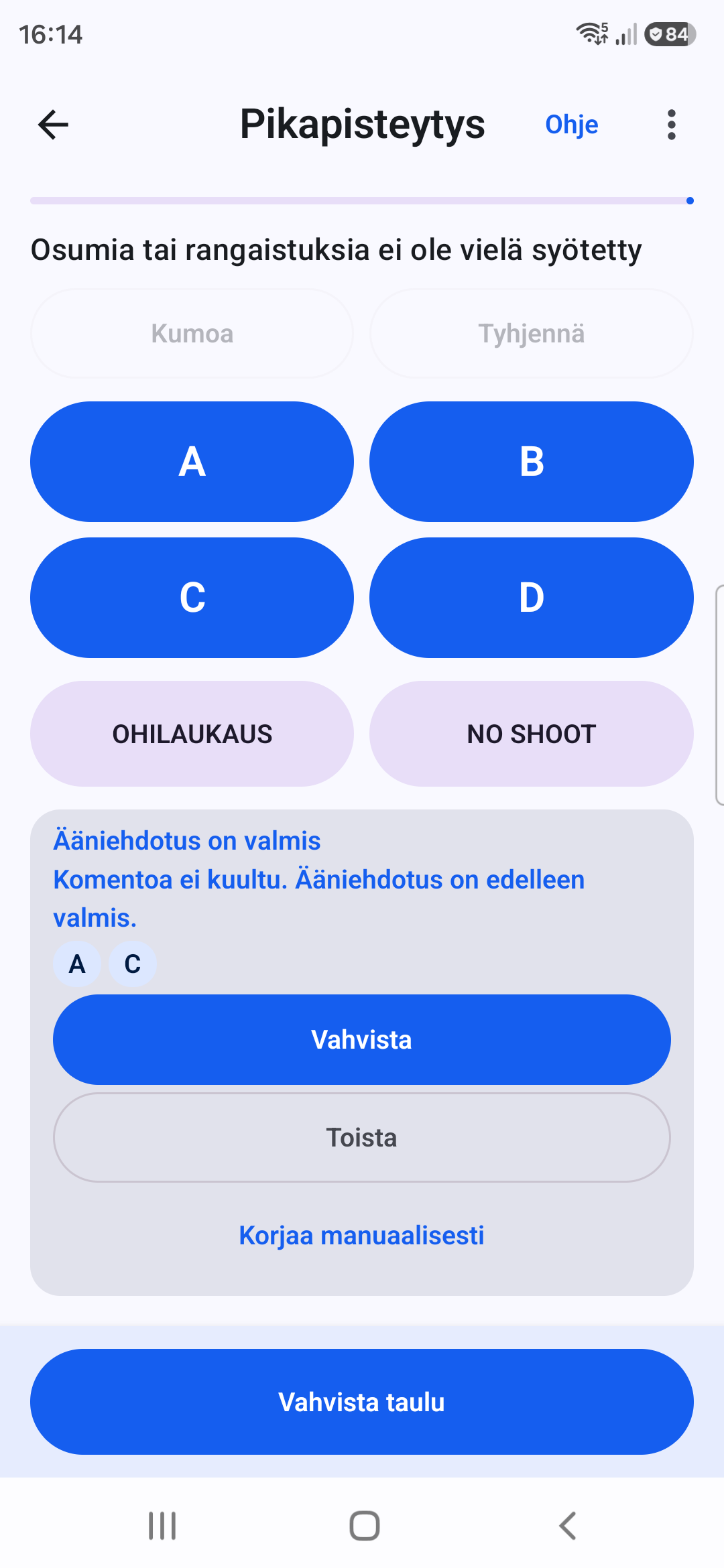
- Tarkista näkyvä ehdotus. Repeat lukee sen uudelleen, ja Correct aloittaa tuetun puhutun korjauksen.
- Lisää ehdotus taulun nykyiseen syötteeseen valitsemalla tai sanomalla Confirm.
- Tarkista taulusyöte ja valitse Vahvista taulu. Ääniehdotuksen hyväksyminen ei vahvista taulua.
Osumien korjaaminen ja vahvistaminen
Korjaukset tehdään tietoisessa tarkistuspisteessä riippumatta siitä, syötettiinkö taulu manuaalisesti vai aloitettiinko ääniehdotuksesta.
Toimi näin
- Ennen taulun vahvistamista poista virhe Kumoa- tai Tyhjennä-toiminnolla ja syötä tarkoitetut osumat ja taulukohtaiset rangaistukset uudelleen.
- Käytä näkyvän ääniehdotuksen aikana Correct- tai Korjaa manuaalisesti -toimintoa ja tarkista korjattu syöte.
- Palaa vahvistettuun tauluun avaamalla Lisätoiminnot, valitsemalla Tarkista taulut ja sitten kyseisen taulun Muuta-toiminto.
- Vahvista korjattu taulu. Jatka pisteytystä ja tarkista koko tulos Lopputarkistuksessa ennen tallennusta.
Pidä mielessä
- MISS ja NO SHOOT kuuluvat taululle.
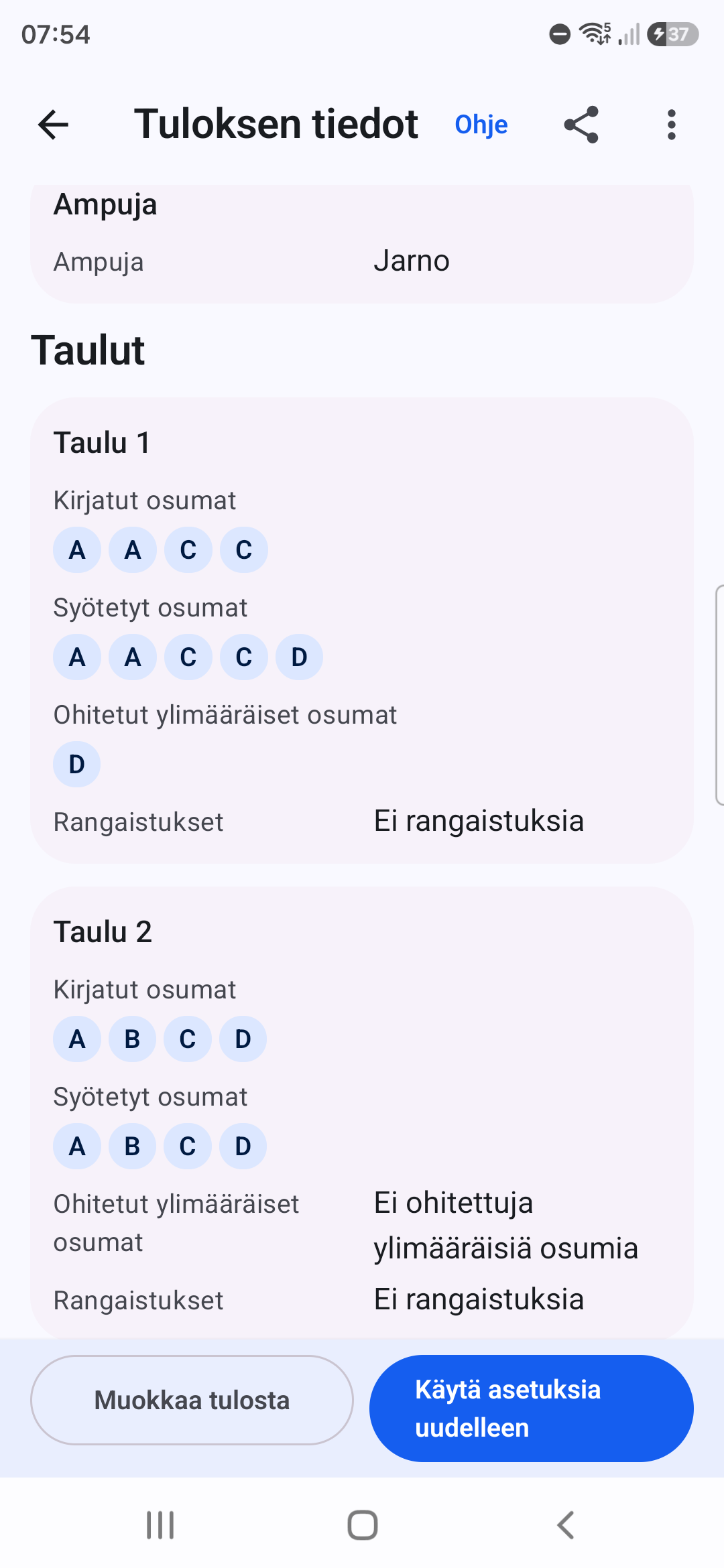
- Määritetyn enimmäismäärän ylittäviä osumia ei käytetä pisteosumina, ja ne näkyvät tarvittaessa tuloksen tiedoissa.
- Tallennettu tulos muuttuu vasta, kun myöhempi muokkaustarkistus tallennetaan erikseen.
Rangaistukset ja aika
Kulunut aika ja rangaistukset ovat tuloksen erillisiä, tarkistettavia osia.
Toimi näin
- Anna positiivinen aika sekunteina, esimerkiksi 12,34.
- Kirjaa MISS ja NO SHOOT sille taululle, jolla ne tapahtuivat.
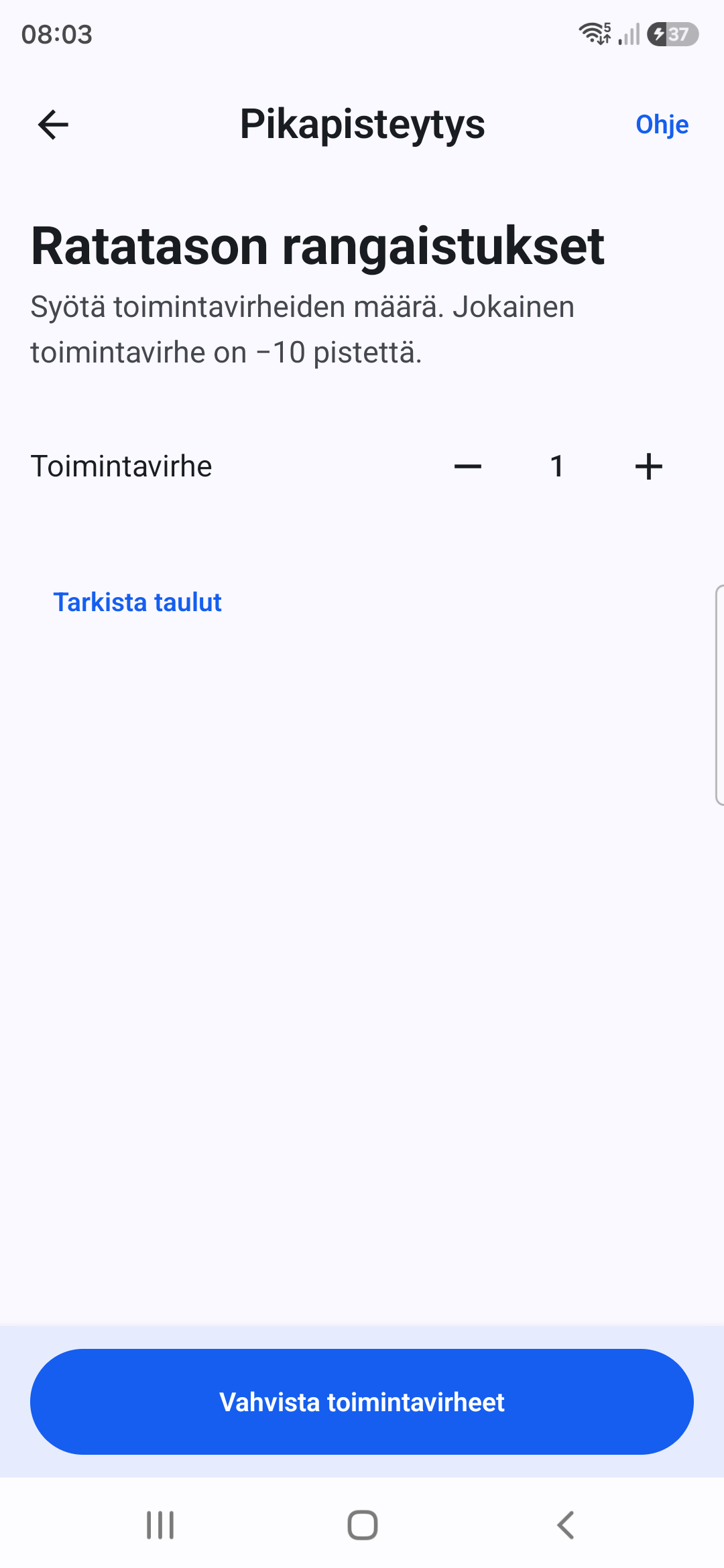
- Aseta toimintavirheiden tarkistuksessa rata-/tulostason määrä askelpainikkeilla. Jokainen toimintavirhe on −10 pistettä; nolla on kelvollinen.
- Tarkista taulukohtaiset rangaistukset tarvittaessa Tarkista taulut -toiminnolla ennen jatkamista.
Lopputarkistus ja tallentaminen
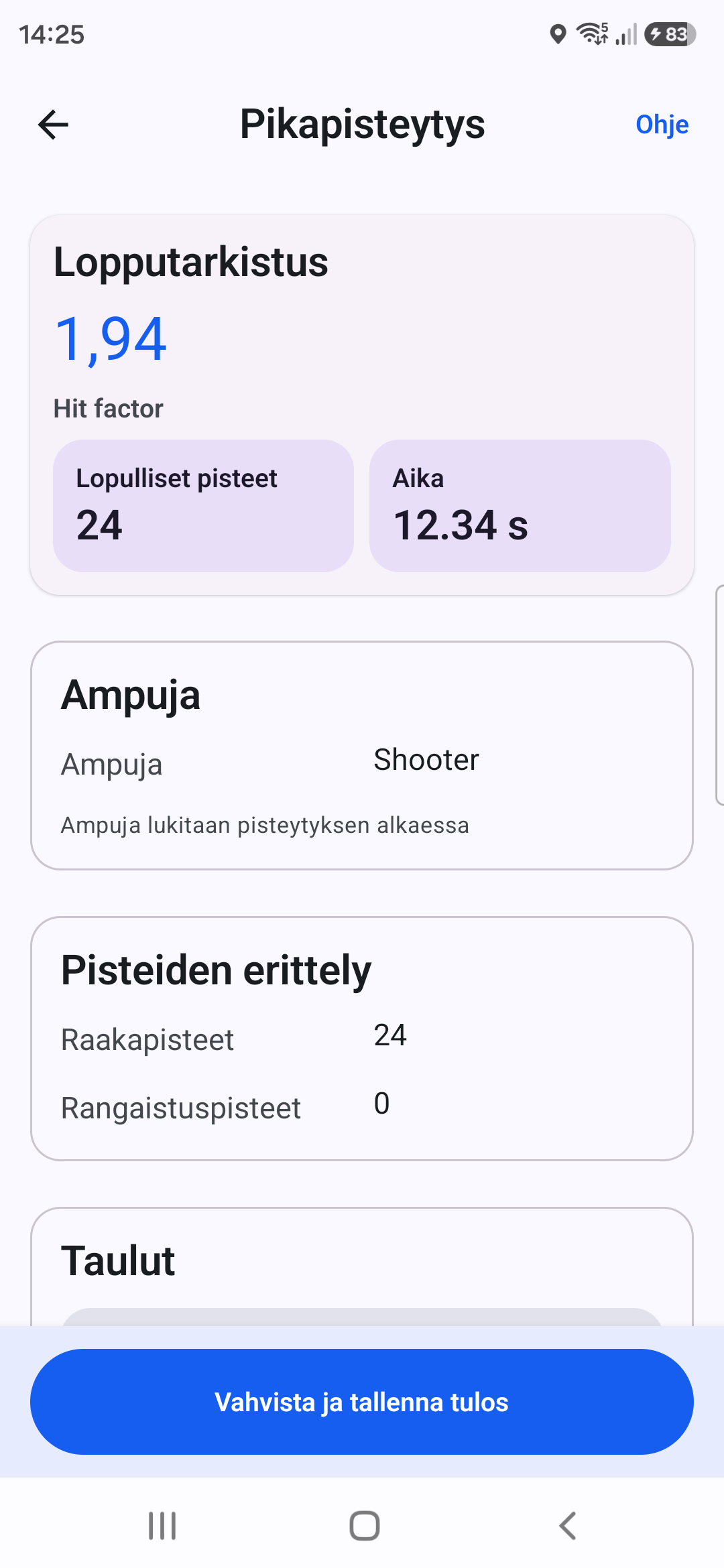
Lopputarkistus on viimeinen tarkistuspiste ennen valmiin tuloksen tallentamista.
Toimi näin
- Tarkista lopulliset pisteet, osumapisteet, rangaistuspisteet, kulunut aika, hit factor ja jokainen taulu.
- Korjaa tarvittaessa tauluja, aikaa, toimintavirheitä tai valinnaista muistiinpanoa Muuta-toiminnoilla.
- Valitse Vahvista ja tallenna tulos vasta, kun koko tulos on oikein.
- Onnistuneen tallennuksen jälkeen aloita samoilla asetuksilla uusi tulos valitsemalla Pisteytä uudelleen tälle ampujalle tai lopeta valitsemalla Aloitus.
Ampujien hallinta
Suojattu omistaja on ensisijainen paikallinen ampuja. Vieraat ovat uudelleenkäytettäviä paikallisia profiileja muille osallistujille.
Toimi näin
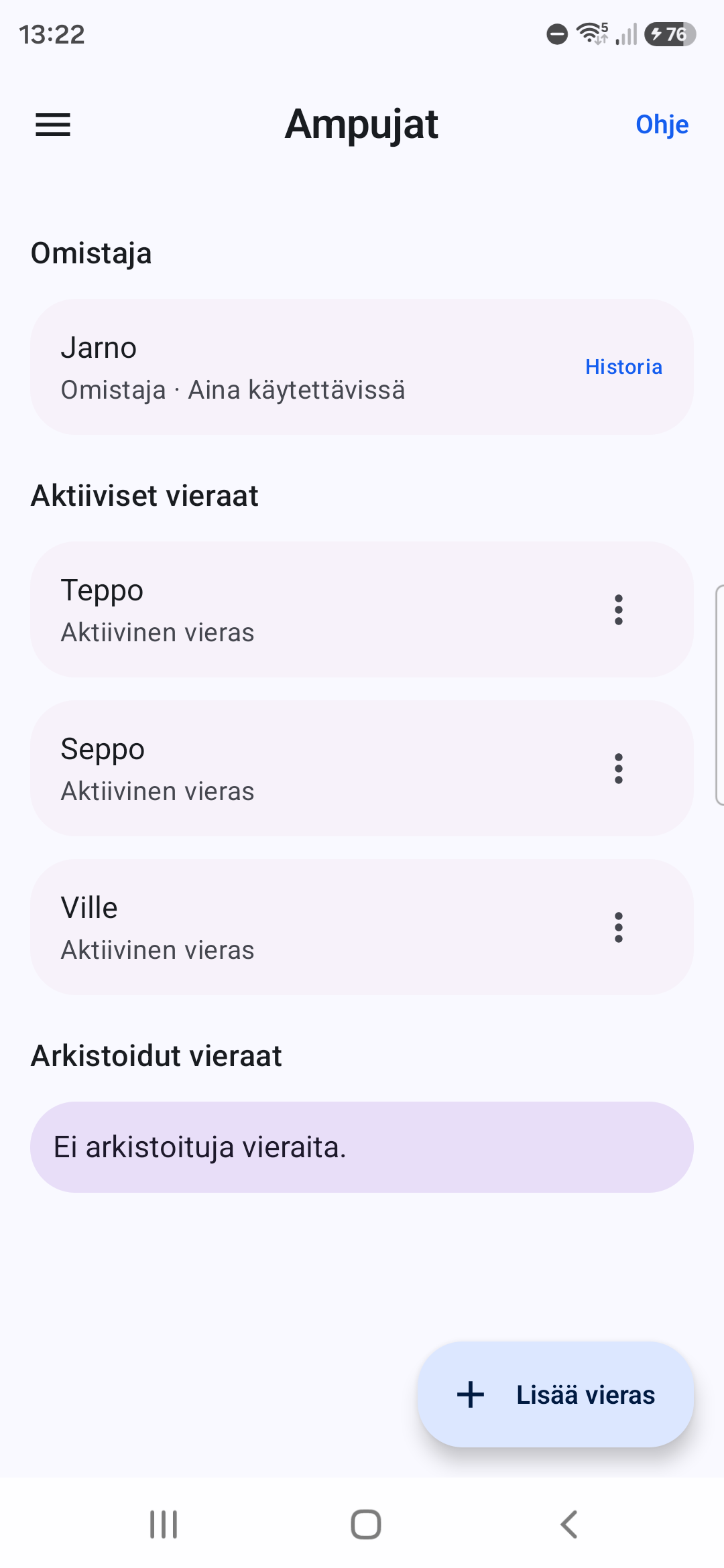
- Avaa Asetukset ja sitten Ampujat.
- Nimeä omistaja tarvittaessa uudelleen tai lisää ja nimeä vierasampujia.
- Avaa yhden ampujan tallennetut tulokset Historia-toiminnolla.
- Piilota vieras uudesta pisteytyksestä arkistoimalla profiili; Historia säilyy. Palauta vieras, kun haluat käyttää profiilia uudelleen.
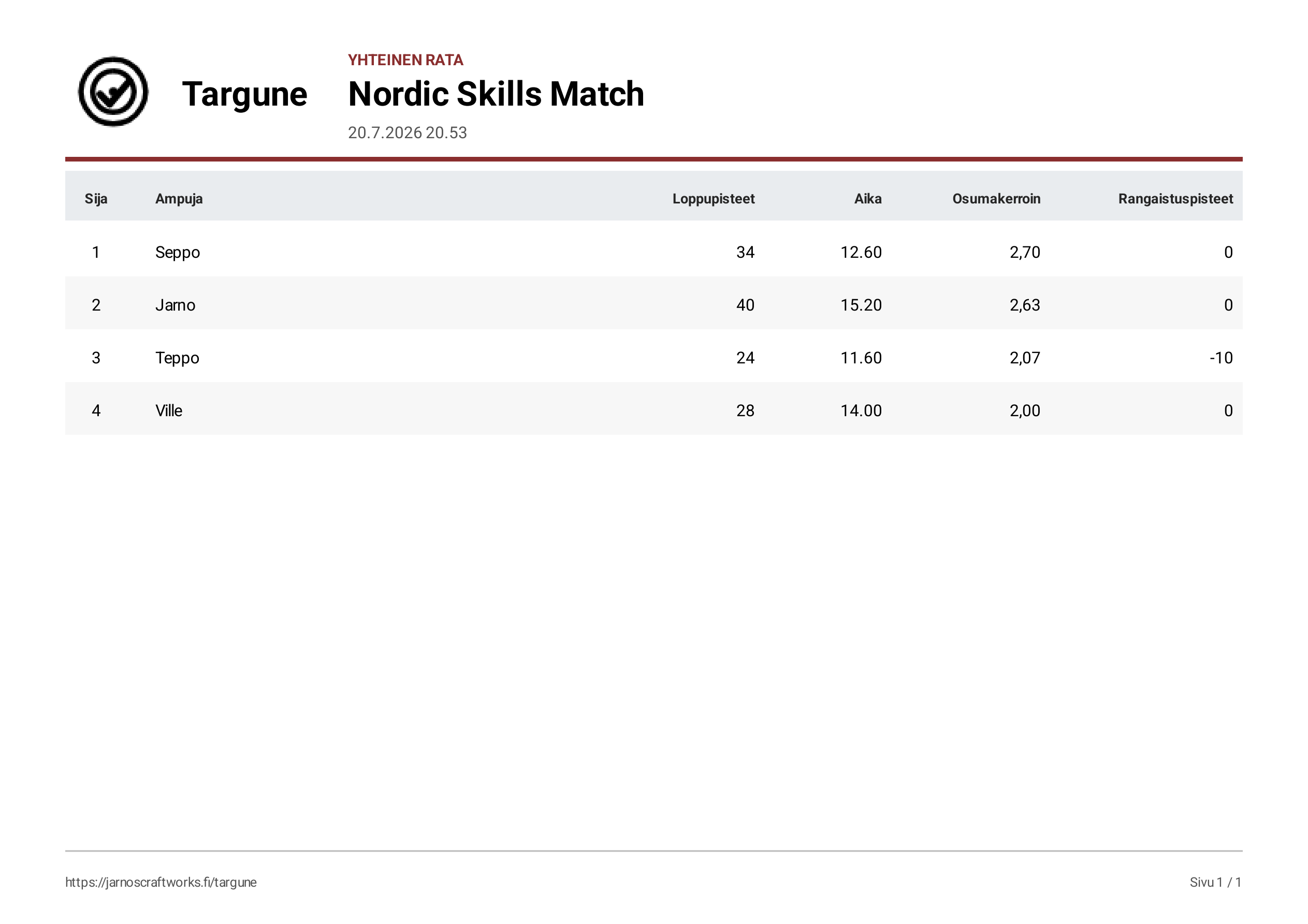
Yhteinen rata (Shared Stage)
Yhteinen rata käyttää samaa asetusta ja pisteytysjärjestystä usealle paikalliselle osallistujalle.
Toimi näin
- Valitse Yhteinen rata ja anna radan nimi, taulumäärä, enimmäisosumat ja muistiinpanojen salliminen.
- Valitse omistaja ja vieraat, järjestä pisteytysjärjestys ja valitse Tallenna yhteinen rata. Osallistujien tallentaminen ei aloita pisteytystä.
- Valitse odottava osallistuja ja Aloita. Aktiivista yritystä jatketaan Jatka-toiminnolla, ja Suositeltu seuraava osoittaa seuraavan käytettävissä olevan osallistujan.
- Viimeistele valmis rata. Hylkää rata säilyttää valmiit tulokset mutta estää uusien osallistujien pisteytyksen.
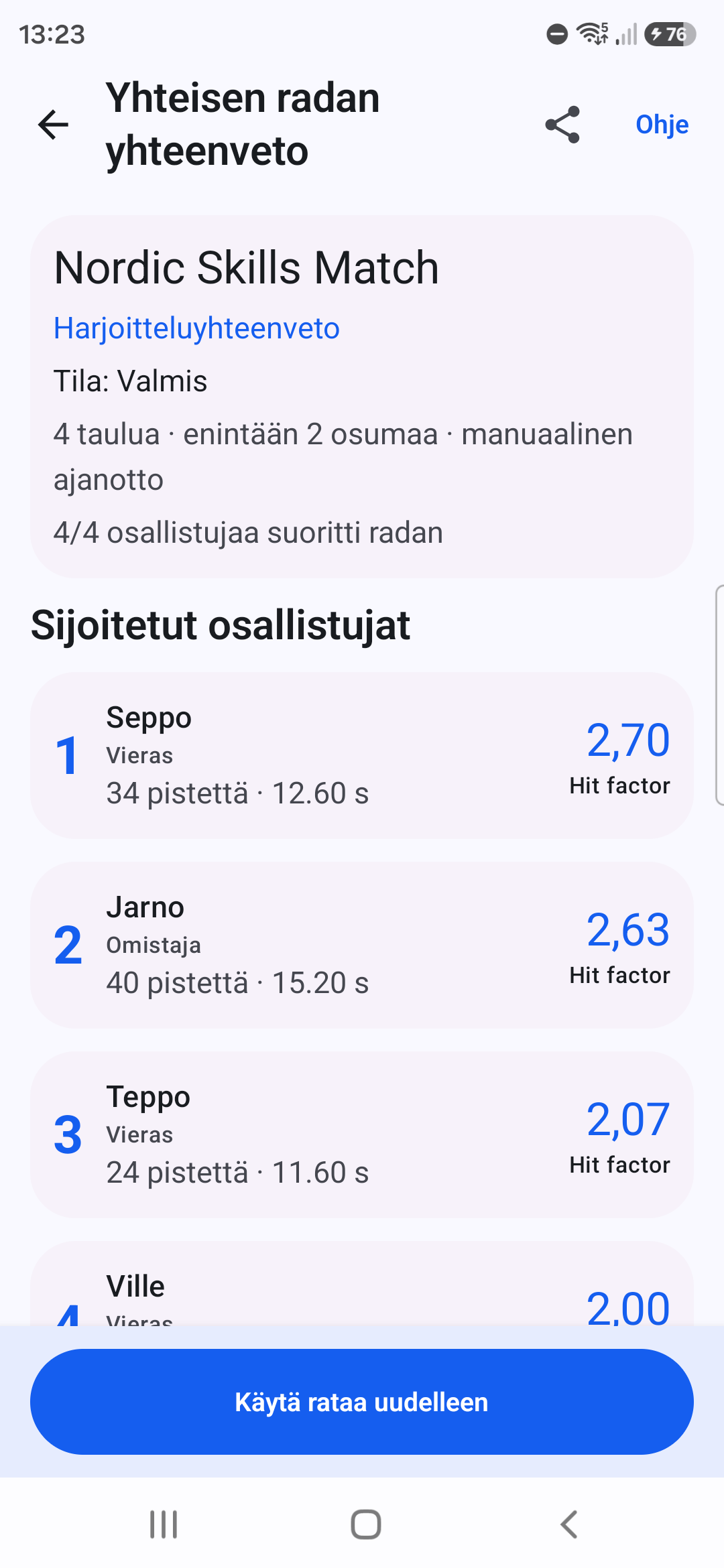
- Tarkista yhteenvedon sijoitetut ja sijoittamattomat osallistujat. Käytä rataa uudelleen luo mahdollisuuksien mukaan uuden radan samoilla asetuksilla.
Pidä mielessä
- Hylkää yritys poistaa osallistujan vahvistetun yrityksen.
- Vetäydy estää osallistujan pisteytyksen.
- Yhteisen radan tulokset pysyvät sidottuina rataan eikä niitä voi poistaa yksitellen Tuloksen tiedoista.
Historia ja tulosten muokkaus
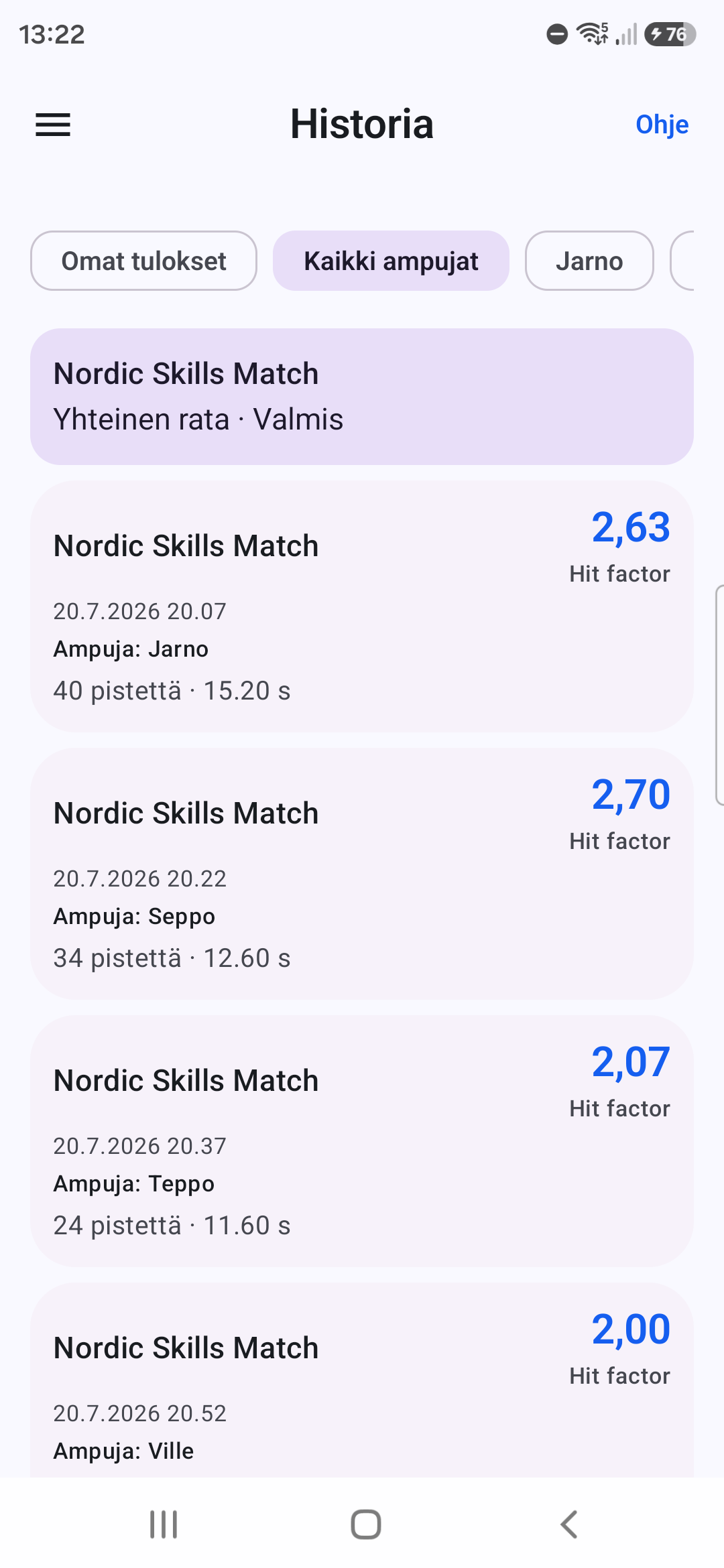
Historia näyttää tälle laitteelle tallennetut itsenäiset Pikapisteytys- ja Yhteisen radan tulokset.
Toimi näin
- Avaa Historia. Omat tulokset näyttää omistajan; Kaikki ampujat sisältää myös vieraat.
- Avaa tuloskortti ja tarkista taulut, rangaistukset, aika, muistiinpano, sääntöversio ja muokkaustiedot.
- Valitse Muokkaa tulosta, kun tallennettu sääntöversio tukee muokkausta. Muuta käytettävissä olevia kenttiä ja valitse Tarkista muutokset.
- Tarkista uudelleen laskettu tulos ja tallenna korjaus erikseen. Peruuta jättää tallennetun tuloksen ennalleen.
Pidä mielessä
- Yhteiseen rataan liittyvä tulos säilyttää radan nimensä ja linkityksensä.
- Uusia yleisiä tulostason MISS- ja NO SHOOT -rangaistuksia ei voi lisätä; aiemman mallin kentät näkyvät vain niitä jo sisältävissä historiallisissa tuloksissa.
- Käytä asetuksia uudelleen hyödyntää radan rakennetta itsenäisessä Pikapisteytyksessä, jos ampuja on käytettävissä.
Tulosten ja PDF-tiedostojen jakaminen
Targune luo PDF-tiedostot paikallisesti tulokseen tai Yhteiseen rataan tallennetuista arvoista.
Toimi näin
- Avaa Tuloksen tiedot ja valitse Jaa tulos yksittäiselle raportille tai avaa valmistuneen Yhteisen radan yhteenveto ja valitse sen jakotoiminto.
- Odota, että Targune valmistelee PDF-tiedoston.
- Valitse kohde Androidin jakonäkymästä. Targune ei lähetä tiedostoa, ennen kuin valitset kohteen.
Asetukset ja kieli
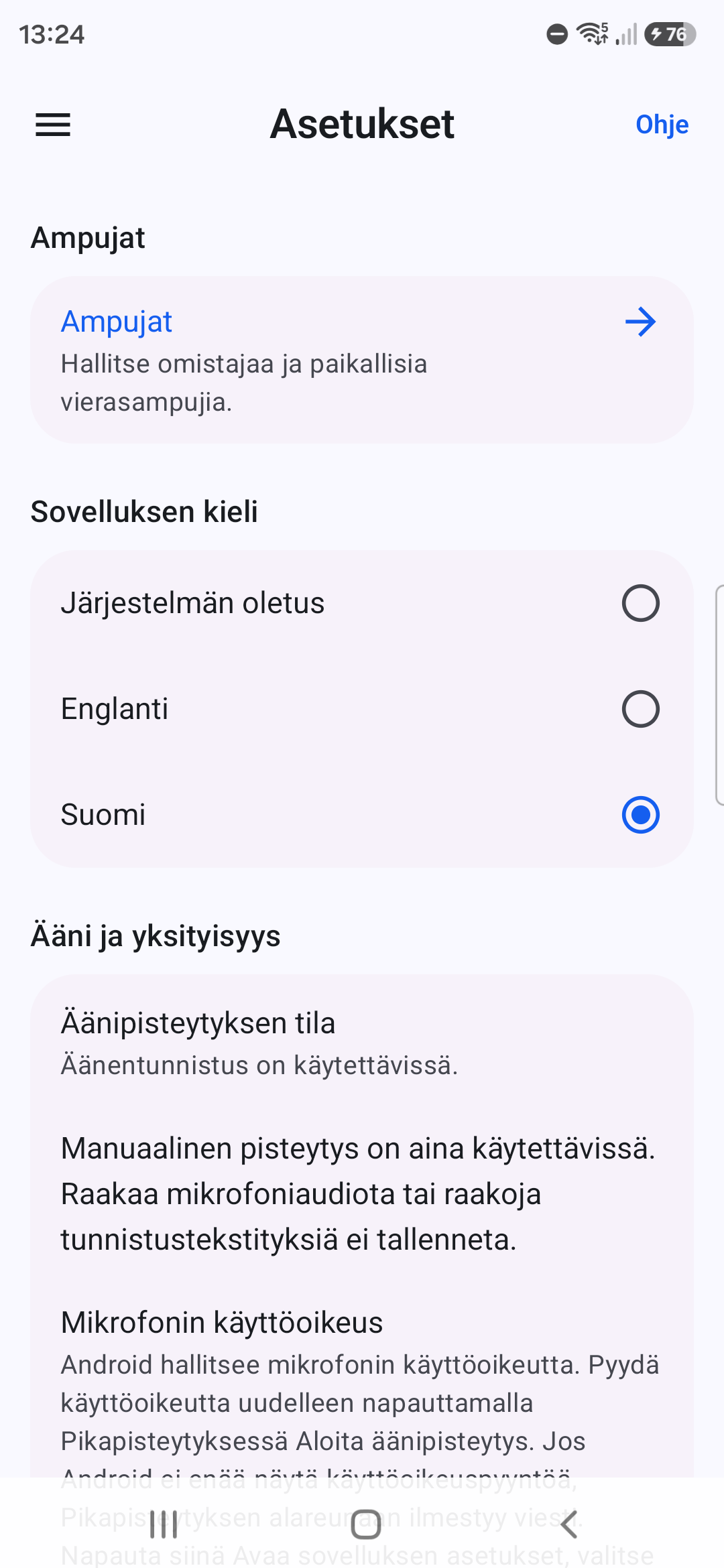
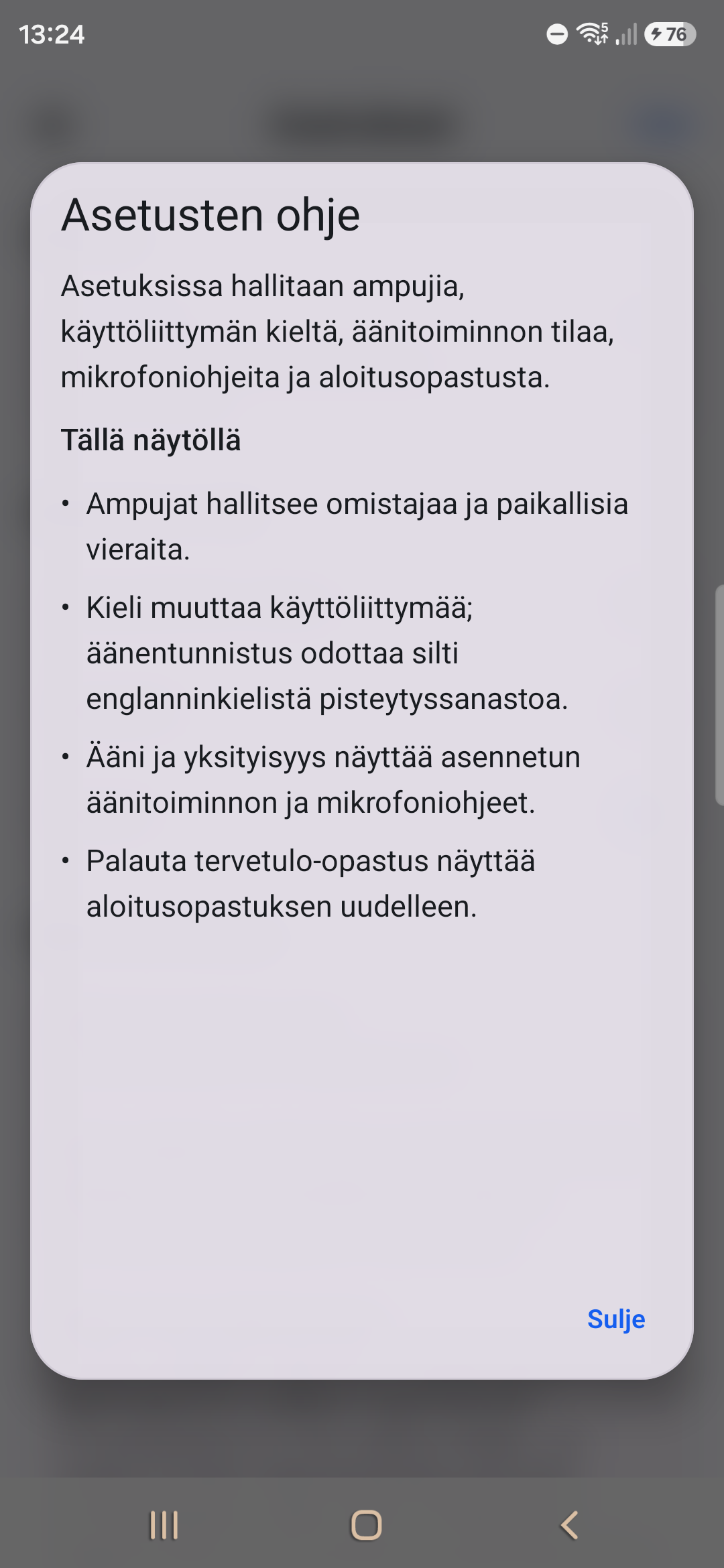
Asetuksissa hallitaan ampujia, käyttöliittymän kieltä, äänitoiminnon tietoja, mikrofoniohjeita ja aloitusopastusta.
Toimi näin
- Avaa Asetukset päänavigoinnista.
- Valitse Kieli-kohdassa suomi tai englanti. Käyttöliittymä vaihtuu heti.
- Avaa Ääni ja yksityisyys ja tarkista asennettu äänitoiminto sekä mikrofoniohjeet.
- Valitse Palauta tervetulo-opastus vain, kun haluat nähdä aloitusopastuksen uudelleen.
Luonnoksen palautus
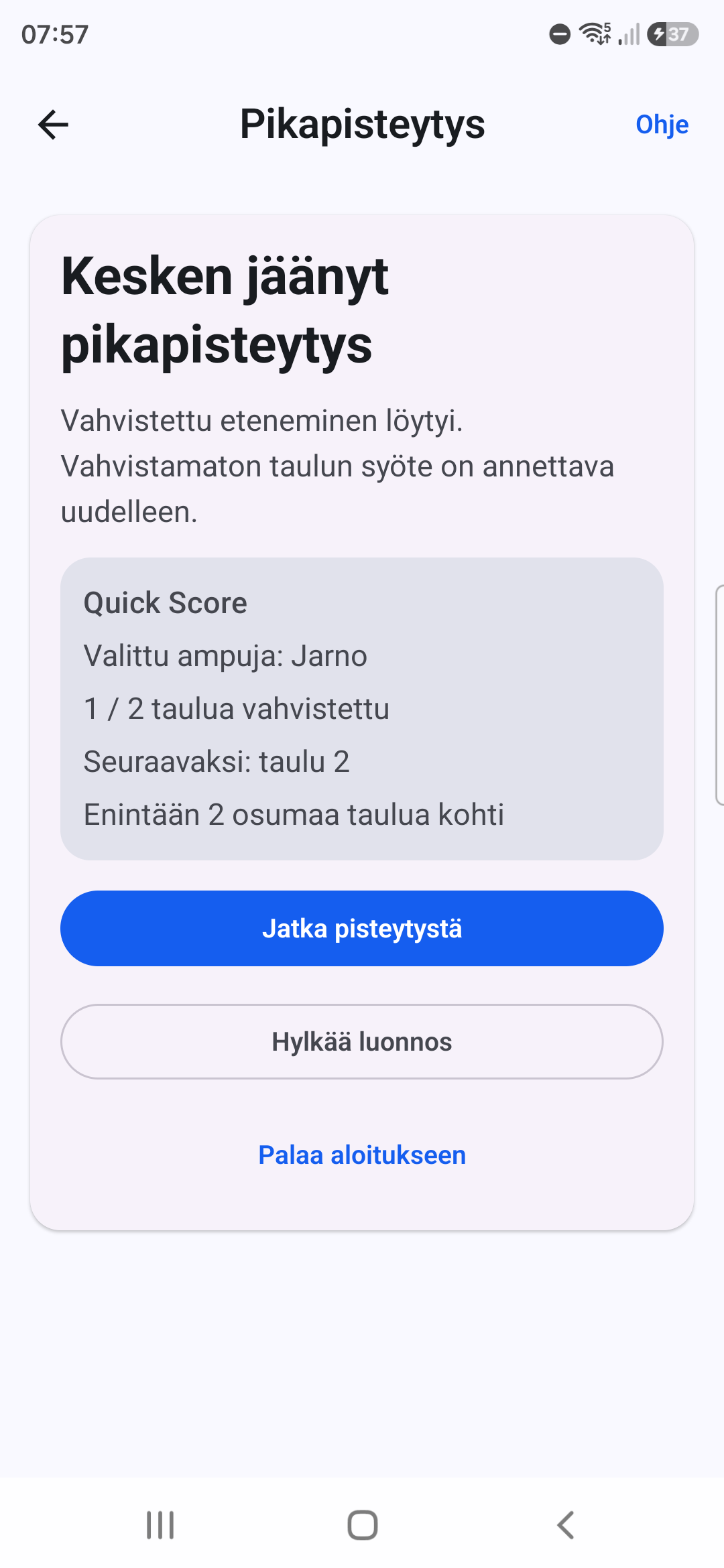
Targune tallentaa Pikapisteytyksen vahvistetun etenemisen, jotta keskeytynyttä tulosta voidaan jatkaa turvallisesti.
Toimi näin
- Kun Keskeneräinen pikapisteytys tulee näkyviin, palauta vahvistettu eteneminen valitsemalla Jatka pisteytystä. Jatko alkaa oikeasta vaiheesta, kuten ajasta, tauluista, toimintavirheistä, muistiinpanosta tai Lopputarkistuksesta.
- Syötä vahvistamaton taulusyöte uudelleen, koska sitä ei tallennettu.
- Jos turvallinen palautus ei ole käytettävissä, palaa Aloitukseen tai hylkää luonnos, kun toimintoa tarjotaan.
- Valitse Hylkää luonnos vain, kun haluat poistaa keskeneräisen vahvistetun etenemisen pysyvästi.
Ongelmatilanteet
Epäonnistunut tai aikakatkaistu ääniyritys ei muuta taulua eikä käynnistä mikrofonia uudelleen automaattisesti.
Toimi näin
- Puhetta ei tunnisteta tai kuuntelu aikakatkaistaan: aloita uusi yritys valitsemalla Yritä uudelleen tai syötä pisteet manuaalisesti.
- Käyttöoikeutta ei myönnetä: pyydä Androidilta lupa uudelleen valitsemalla Ota äänisyöte käyttöön tai jatka manuaalisesti.
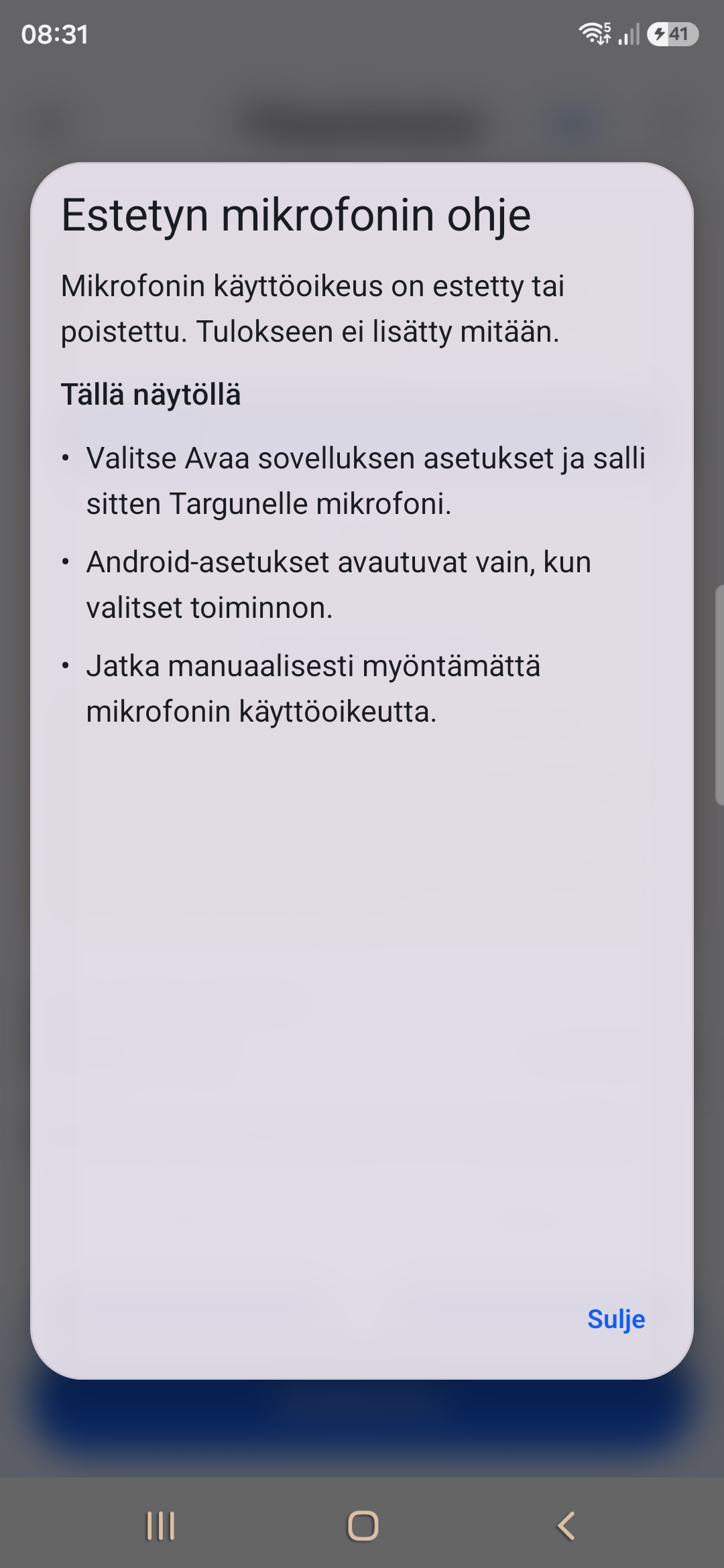
- Käyttöoikeus on estetty tai poistettu: valitse Avaa sovelluksen asetukset, avaa Käyttöoikeudet ja salli Targunelle mikrofoni vain, jos haluat käyttää äänisyöttöä.
- Äänimalli puuttuu tai alustus epäonnistuu: jatka manuaalisesti. Äänipisteytys voi olla pois käytöstä sovellusistunnon loppuun.
- PDF:n valmistelu tai tuloksen tallennus epäonnistuu: pysy nykyisellä näytöllä ja käytä tarjottua uudelleenyritystä. Älä oleta tallennuksen tai raportin valmistuneen.
Tietosuoja ja offline-käyttö
Peruspisteytys on paikallinen ja offline-first. Targune ei vaadi käyttäjätiliä tai pilvipuheentunnistusta.
Toimi näin
- Käytä manuaalista pisteytystä, Historiaa, luonnoksen palautusta ja PDF-tiedostojen luontia ilman Targunen pilvipalvelua.
- Käynnistä mikrofoni vain valitsemalla itse äänipisteytys. Tunnistus toimii paikallisesti ilman pilvipuheentunnistuksen varajärjestelmää.
- Tarkista luotu PDF ja valitse itse sen kohde Androidin jakonäkymässä.
- Suojaa laite ja paikalliset tulokset omien harjoittelu- ja tietosuojatarpeidesi mukaisesti.
Pidä mielessä
- Raakaa mikrofoniaudiota tai tunnistustekstejä ei tallenneta oletusarvoisesti.
- Harjoitusmuistiinpanot säilyvät tallennetussa tuloksessa mutta jäävät pois jaetuista PDF-tiedostoista.
- Kuvakaappaukset tukevat ohjeita; kirjoitetut vaiheet sisältävät koko menettelyn.
Tarvitsetko lisää apua?
Avaa ensin kyseisen sovellusnäytön Ohje. Jos ongelma jatkuu, ilmoita Targunen versio, laitemalli, Android-versio ja lyhyt kuvaus tapahtuneesta.